Microsoft
Word 2010 adalah program pengolah kata, yang dirancang untuk membantu
Anda membuat dokumen profesional berkualitas. Dengan format dokumen
alat terbaik, word membantu Kita mengatur dan menulis dokumen lebih
efisien. Word juga mencakup alat yang kuat mengedit dan
merevisi sehingga Kita dapat berkolaborasi dengan orang lain dengan
mudah.
OK deh…. kita langsung aja ke tutorialnya…. Mudah-mudahan tutorial
ini bisa berguna buat temen-temen yang mau menggunakan Microsoft Word
2010
RIBBON
Memahami Ribbon adalah cara yang bagus untuk membantumemahami
perubahan antara Microsoft 2003 ke Microsoft 2010.
Ribbon memegang semua informasi dalam versi sebelumnyadari Microsoft
Office dengan cara garis streaming lebih visual
melalui serangkaian tab yang mencakup berbagai fitur program yang sangat
besar.
Tab Home
Ini adalah tab yang paling banyak digunakan, itu menggabungkan semua fitur format teks seperti font dan perubahan paragraf.
 Tab Insert
Tab ini memungkinkan Kita untuk memasukkan berbagai item ke dalam dokumen dari gambar, clip art, tabel dan header dan footer.
 Tab Page Layout
Tab ini memiliki perintah-perintah untuk mengatur elemen halaman
seperti margin, orientasi, menyisipkan kolom latar belakang halaman
dan tema.
 Tab Reference
Tab ini memiliki perintah-perintah untuk digunakan saat membuat
Daftar Isi dan halaman kutipan untuk kertas. Ini menyediakan Kita dengan
banyak solusi sederhana untuk menghasilkan dokumen.
 Tab Mailings
Tab ini memungkinkan Kita untuk membuat dokumen untuk membantu ketika
mengirimkan surat seperti mencetak amplop ,label dan
gabungan pengolahan surat.
 Tab Review
Tab ini memungkinkan Kita untuk membuat perubahan ke dokumen kita
karena masalah ejaan dan tata bahasa . Hal ini
juga memegang fitur melacak perubahan yang menyediakan orang-orang
dengan kemampuan untuk membuat catatan dan perubahan dokumen orang lain.
 Tab View
Tab ini memungkinkan Kita untuk mengubah tampilan dokumen kita ke dokumen dua halaman yang berbeda atau memperbesar/memperkecil.
 Memulai Microsoft Word 2010
Memulai Microsoft Word 2010
Memulai Microsoft Word 2010
Sekarang mari kita lihat langkah yang diperlukan untuk membuat dokumen.
Anda mungkin memiliki cara pintas untuk Word pada desktop Anda, jika
demikian klik dua kali ikon dan Word akan terbuka. Jika tidak ikuti
langkah berikut:
1. Klik pada tombol Start

2. Sorot All Programs

3. Sorot Microsoft Office
 4. Klik pada Microsoft Word 2010

Membuat Dokumen Baru
- Klik tab File kemudian klik New.
- Dalam Template Tersedia, klik Blank Document.
- Klik Create.
Menggunakan Template
Word 2010 memungkinkan Anda untuk
menerapkan built-intemplate dari berbagai pilihan template Word populer,
termasuk resume, agenda, kartu bisnis, dan faks. Untuk menemukan dan
menerapkan template di Word, lakukan hal berikut:
1. Pada Tab File, Klik New
2. Berdasarkan Template yang tersedia , lakukan salah satu berikut ini:
- Untuk menggunakan salah satu dari built-in template, klik
Template Contoh, klik template yang Anda inginkan, kemudian klik Create
- Untuk menggunakan kembali template yang Anda baru saja digunakan,
klik Template terakhir, klik template yang Anda inginkan, kemudian klik
Create.
- Untuk mencari template pada Office.com, di bawah Template Office.com, klik kategori template yang Anda inginkan, kliktemplate yang Anda inginkan, dan klik Download untuk mendownload template dari Office.com ke komputer Anda.
3. Setelah Anda memilih template, Anda dapat memodifikasi dengan cara apapun untuk membuat dokumen yang Anda inginkan.
CATATAN: Anda juga dapat mencari template pada Office.comdari dalam Word. Dalam Office.com untuk kotak pencarian template, ketik satu atau lebih istilah pencarian, dan kemudian klik tombol panah untuk pencarian.
Membuka dokumen
- Klik tab File, kemudian klik Open.
- Pada panel kiri dari kotak dialog Open, klik drive atau folder yang berisi dokumen.
- Di panel sebelah kanan dari kotak dialog Open, buka folder yang berisi dokumen yang Anda inginkan.
- Klik dokumen dan kemudian klik Open.
Cut, Copy and Paste

Jika Anda ingin menghapus teks dari dokumen Anda Anda dapat menyalin
atau memotong teks dari dokumen. Cukup sorot teks lalu ke tab Home di
grup Clipboard dan klik Potong atau Salin. Anda juga dapat klik kanan
pada mouse anda dan pilih Potong atau Salin
Paste Teks
Jika Anda Salin teks, Anda biasanya perlu Paste di suatu tempat.
Fitur Tempel di Word 2010 jauh lebih rinci daripada di versi sebelumnya
Word. Ketika Anda paste konten, Pilihan tombol Paste menyediakan pilihan
yang berbeda, tergantung pada sumber konten.
 Keep Source Formatting
: Pilihan ini mempertahankan tampilan teks asli.
 Keep Text Only: Pilihan ini menghapus semua format asli dari teks.
 Link & Keep Source Formatting:
Pilihan ini mempertahankan tampilan teks asli, danmempertahankan link
ke file sumber dan pembaruan teks disisipkan dengan perubahan yang
dibuat ke file sumber.
 Link & Use Destination Styles:
Ini pilihan format teks agar cocok dengan gaya yang diterapkan di mana
teks disisipkan. Hal ini juga mempertahankan link ke file sumber dan
pembaruan teks disisipkan dengan perubahan yang dibuat ke file sumber.
 Merge Formatting:
 Pilihan ini merubah format sehingga cocok dengn teks yang mengelilinginya
 Picture:
 Pilihan ini menyisipkan teks sebagai gambar.
 Use Destination Styles:
 Pilihan ini memformat teks agar cocok dengan gaya yang diterapkan di mana teks disisipkan
 Use Destination Theme:
 Pilihan ini memformat teks untuk mencocokkan tema yang diterapkan pada dokumen mana teks yang disisipkan.
Untuk Paste, klik pada area yang Anda ingin
informasi Anda untuk dimasukkan dan baik pergi ke tab Home di Clipboard
kelompok dan klik Paste atau klik kanan pada mouse anda dan pilih Paste.
Undo
Quick Access Toolbar memegang berbagai perintah tepat pada ujung jari Anda. Hal ini terletak di bagian kiri atas dokumen di atas tab File dan Home.
- Anda dapat menambahkan atau menghapus perintah dengan mengklik pada panah ke kanan dari Quick Access Toolbar
- Jika Anda membuat kesalahan dalam dokumen Anda klik pada perintah Undo dan akan menghapus hal terakhir yang Anda lakukan

Show/Hide Formatting Marks
Perintah Tampilkan / Sembunyikan memungkinkan Anda untuk melihat
setiap kali anda menekan space bar, tekan enter atau tab. Fitur ini bisa
sangat berguna ketika membuat dokumen untuk memahami di mana semuanya
ditempatkan dalam dokumen Anda dan lihat jika ada kesalahan yang telah
dibuat.

Pada tab
Home, dibagian
Paragraph group, klik
Show/Hide
Formatting Text
Memformat dokumen dapat berkisar dari ukuran teks memodifikasi untuk
grafis menambahkan. Sangat mudah untuk menambahkan sentuhan kreatif
untuk dokumen dengan opsi Microsoft Word yang ditawarkan.
Modifying Fonts
Font Group memungkinkan Anda untuk mengubah teks gaya font, ukuran, warna dan elemen lainnya

- Sorot teks yang ingin memodifikasi.
- Klik pada panah drop-down gaya font dan ukuran font dan pilih perubahan yang Anda ingin membuat.
- Sementara teks akan disorot Anda juga dapat mengklik pada warna,
tebal, miring atau garis bawah perintah untuk memodifikasi teks bahkan
lebih.
Change Text Case
Anda dapat mengubah teks yang dipilih dalam dokumen dengan mengklik tombol tunggal yang disebut
Change Case.
- Sorot teks yang Anda ingin ubah.
- Pada tab Home, dibagian Font group, klik Change Case.
- Pilih opsi dari daftar dropdown, yang mencakup Sentence case, lowercase, UPPERCASE, Capitalize Each Word, and tOGGLE cASE

Menambahkan efek teks
- Pilih teks yang ingin Anda tambahkan efek.
- Pada tab Home, dibagian Font group, klik Text Effect.
- Klik efek yang Anda inginkan.

- Untuk lebih banyak pilihan, arahkan ke Outline, Shadow, Refleksi, atau Glow, dan kemudian klik efek yang ingin Anda tambahkan.
Menghapus efek teks
- Pilih teks yang ingin Anda hapus efeknya.
- Pada tab Home, dibagian Font group, klik Clear Formatting.

Format Painter
Fitur Format Painter memungkinkan Anda untuk cepat menyalin format yang sudah dalam dokumen Anda
- Pilih teks atau gambar yang memiliki format yang ingin Anda salin.
- Pada tab Home, dibagian Clipboard group, klik Format Painter. Pointer akan berubah menjadi ikon kuas.
- Arahkan kursor ke teks atau grafis yang ingin Anda format dan klik pada teks.
- Untuk menghentikan format, tekan ESC atau klik pada perintah Format Painter lagi.

CATATAN: Double-klik tombol Format Painter jika Anda ingin mengubah format beberapa pilihan dalam dokumen Anda
Clear Formatting
Untuk menyingkirkan semua style, efek teks, dan format font dalam dokumen Anda, lakukan berikut:
- Pilih teks yang Anda ingin menghapus format dari. Atau tekan CTRL + A untuk memilih semuanya dalam dokumen.
- Pada tab Home, dibagian Font group, klik Clear Formatting.

CATATAN: Perintah Format Hapus tidak akan
menghapus penyorotan dari teks Anda. Untuk menghapus penyorotan, pilih
teks yang disorot, dan kemudian klik tanda panah di sebelah Sorot Warna
Teks dan klik No warna.
Memformat Dokumen
Mengatur Line Spacing
Jarak default adalah 1,15 spasi baris dan 10 poin setelah setiap
paragraf. Jarak default pada dokumen Micorosoft Office 2003 adalah 1.0
antara garis dan tidak ada baris kosong antara paragraf.

Cara termudah untuk mengubah jarak baris untuk seluruh dokumen
adalah menyorot seluruh paragraf atau dokumen yang ingin Anda ubah spasi
barisnya.
- Pada tab Home, dibagian Paragraph group, klik Line Spacing
- Lakukan salah satu dari langkah berikut:
- Klik nomor ruang baris yang Anda inginkan.Sebagai contoh, klik 1,0
untuk single-ruang dengan jarak yang digunakan dalam versi Word
sebelumnya. Klik 2,0 untuk double-ruang paragraf yang dipilih. Klik 1,15
untuk single-ruang dengan jarak yang digunakan dalam Word 2010
- Klik Remove Space Before Paragraph untuk menghapus baris tambahan ditambahkan setelah setiap paragraf sebagai standar.

CATATAN: Jika baris berisi karakter
teks besar, grafis, atau formula, word meningkatkan jarak untuk baris
itu. Untuk ruang semua baris suatu paragraf merata, gunakan jarak yang
tepat dan tentukan jumlah ruang yang cukup besar sesuai dengan karakter
atau grafik terbesar di baris. Jika muncul item cut off, tingkatkan
jumlah jarak.
Orientasi Halaman
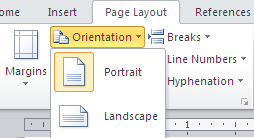
Anda dapat memilih salah satu potret (vertikal) atau lanskap (horizontal) untuk semua atau bagian dari dokumen Anda.
Ubah Orientasi Halaman
- Pada tab Page Layout, dibagian Page Setup Group, klik Orientation
- Klik Portrait atau Landscape

Berbeda Halaman Orientasi dalam Dokumen yang sama
- Sorot halaman atau paragraf yang ingin Anda ubah ke portrait atau orientasi landscape.
- Pada tab Page Layout, dibagian Page Setup Group, klik Margins

- Klik Custom Margins di bagian bawah menu drop down
- Kotak dialog Page Setup akan muncul.
- Pada tab Margins, klik Portrait atau Lanscape.
- Pada Apply to, klik Selected text atau This point forward
CATATAN: Jika Anda memilih beberapa tapi tidak semua teks pada halaman untuk mengubah portrait atau orientasi landscape, Word menempatkan teks yang dipilih pada halaman sendiri, dan teks sekitarnya pada halaman terpisah.
Page Margins
Margin halaman adalah ruang kosong di sekitar tepi halaman. Secara
umum, Anda menyisipkan teks dan grafis di area cetak di dalam margin
Bila Anda mengubah margin halaman dokumen, Anda mengubah di mana teks
dan gambar muncul di setiap halaman. Anda dapat mengubah margin halaman
dengan memilih dari salah satu setting Word dalam galeri Margins atau
dengan menciptakan custom margin.
Mengatur Margins Halaman yang ditetapkan sebelumnya
- Pada tab Page Layout, dibagian Page Setup group, klik Margins. Drop down menu galeri Margins akan muncul
- Klik jenis margin yang ingin Anda terapkan.

Membuat Custom Margins
- Pada tab Page Layout, dibagian Page Setup group, klik Margins
- Di bagian bawah drop down menu galeri Margins, klik Custom Margins
- Kotak dialog Page Setup akan muncul.
- Masukkan nilai baru untuk margin pada semua atau beberapa, Atas Bawah, Kiri atau Kanan
- Klik OK

CATATAN: Kebanyakan printer memerlukan
lebar minimum untuk pengaturan margin, karena mereka tidak dapat
mencetak semua cara ke tepi halaman. Jika Anda mencoba untuk mengatur
margin yang terlalu sempit, Microsoft Word menampilkan pesan Satu atau lebih margin diatur di luar area cetak halaman
Page Breaks
Word secara otomatis menyisipkan page break bila sudah mencapai akhir
halaman. Jika Anda ingin memecah halaman di tempat yang berbeda, Anda
dapat menyisipkan panduan page break
Menyisipkan Page Break
- Klik di mana Anda ingin memulai halaman baru.
- Pada tab Insert, dibagian Pages group, klik Page Break

CATATAN: Anda juga dapat menyisipkan
page break ke dalam dokumen Anda dengan pergi ke tab Page Layout grup,
Page Setup dan klik pada perintah Breaks untuk melihat berbagai halaman
istirahat dan bagian Anda dapat memasukkan ke dalam dokumen Anda.
Menghapus Page Break
Anda tidak dapat menghapus page breaks yang Word masukkan secara
otomatis, Anda hanya dapat menghapus page breaks yang Anda masukkan
secara manual
- Pergi ke page break yang ingin Anda hapus
- Pilih page break dengan mengklik di margin sebelah garis putus-putus

- Tekan DELETE pada keyboard.
Headers, Footers, and Page Numbers
Anda dapat menambahkan header, footer dan nomor halaman dengan
berbagai cara. Cara termudah adalah klik dua kali pada bagian atas atau
bawah halaman dan header footer dan daerah akan muncul. Masukkan teks
yang ingin Anda tampilkan di bagian atas atau bawah setiap halaman.
 Menambahkan Page Numbers
Jika Anda ingin nomor halaman pada setiap halaman, Anda dapat dengan cepat menambahkan nomor halaman dari galeri.
- Pada tab Insert, dibagian Header & Footer group, klik Page Number.
- Klik lokasi page number yang diinginkan
- Dalam galeri, gulir melalui pilihan, dan kemudian klik format nomor halaman yang Anda inginkan.
- Untuk kembali ke isi dokumen Anda, klik Close Header and Footer pada tab Design (dibawah Header & Footer Tools).


Menambahkan Header or Footer
- Pada tab Insert, dibagian Header & Footer group, klik Header or Footer
- Klik header or footer yang ingin anda tambahkan ke dalam dokumen dan area header atau footer anda akan terbuka
- Ketik teks di area header atau footer
- Untuk kembali ke isi dokumen anda, klik Close Header and Footer pada tab Design (dibawah Header & Footer Tools).

Menghapus page numbers, headers, and footers
- Klik pada perintah Header, Footer dan Page Number
- Sebuah menu drop down akan muncul
- Klik Hapus di bagian bawah menu
Bulleted dan Numbered List
- Perintah Bullets
- Perintah Numbering
Anda dapat dengan cepat menambahkan bullet atau nomor ke garis teks
yang ada, atau Word secara otomatis dapat membuat daftar seperti yang
Anda ketik. Secara default, jika Anda memulai sebuah paragraf dengan
tanda bintang atau nomor
1., Word mengenali bahwa Anda
mencoba untuk memulai sebuah daftar bullet atau nomor. Jika Anda tidak
ingin teks Anda diubah menjadi daftar, Anda dapat mengklik tombol
AutoCorrect Options yang muncul.
Menyisipkan daftar Bulleted atau Numbered
- Klik area di mana Anda menginginkan daftar Anda untuk muncul atau sorot teks yang Anda inginkan untuk berada dalam daftar.
- Arahkan ke tab Home, dibagian Paragraph group, klik Bullets atau Numbering.
- Bullet(s) atau number(s) akan disisipkan

Memilih Tipe Bullets atau Numbering
- Pilih items yang ingin anda tambahkan bullets atau numbering.
- Pada tab Home, dibagian Paragraph group, klik tanda panah disebelah perintah Bullets atau Numbering
- Pilih format bullet atau number yang ingin anda sisipkan
Pindah Daftar Kiri atau Kanan
Jika Anda tidak menyukai lokasi bullets atau nomor Anda dapat dengan mudah memindahkan mereka ke lokasi yang lebih disukai.

- Klik bullet atau number dalam daftar untuk menyorot daftar
- Tarik daftar ke lokasi baru. Seluruh daftar bergerak seperti yang Anda tarik. Level penomoran tidak berubah
Document Ruler
Anda dapat menggunakan penggaris horisontal dan vertikal di Word
untuk menyelaraskan teks, grafik, tabel, dan elemen lainnya dalam
dokumen Anda. Untuk melihat penggaris horizontal di bagian atas dokumen
Word Anda dan penggaris vertikal di sepanjang tepi kiri dokumen Anda,
Anda harus berada dalam tampilan Tata Letak Cetak.
Untuk menampilkan atau menyembunyikan ruler horisontal dan vertikal, klik Lihat Ruler di bagian atas vertikal scroll bar.
Tab Stops
Membuat tab stop dapat membantu saat membuat sejumlah besar
dokumen-dokumen seperti brosur, daftar isi atau bahkan ketika membuat
resume. Mereka membantu Anda untuk menampilkan dan berbaris informasi
dengan benar.
Setting Manual Tab Stops
- Klik tab di selector ujung kiri penggaris sampai menampilkan jenis tab yang Anda inginkan.

- Kemudian klik pada penggaris di bagian atas halaman Anda, di mana Anda ingin mengatur tab stop.
Berbagai jenis tab stop ditemukan pada penggaris adalah:
 Left Tab
 stop set posisi awal teks yang kemudian akan berjalan ke kanan ketika Anda mengetik
 Center Tab
 stop set posisi dari tengah teks. Teks akan berpusat pada posisi ini ketika Anda mengetik
 Right Tab
 stop set ujung kanan teks. Saat Anda mengetik, teks bergerak ke kiri
 Decimal Tab
 stop
menyelaraskan angka sekitar titik desimal. Independen dari jumlah
digit, titik desimal akan berada dalam posisi yang sama. (Anda dapat
menyelaraskan nomor disekitar karakter desimal saja)
 Bar Tab
 stop tidak memposisi teks. Ini menyisipkan vertikal bar pada posisi tab
CATATAN: Anda dapat menarik tab stop
yang ada ke kiri atau kanan bersama ruler ke posisi yang berbeda. Hanya
Klik dan tahan tab stop pada ruler kemudian tarik ke mana pun Anda
inginkan
Mengatur Tab Stop Secara Detail

Jika Anda ingin tab stop di posisi yang tepat yang tidak bisa Anda
dapatkan dengan mengklik ruler, atau jika Anda ingin menyisipkan
karakter tertentu (leader) sebelum tab, Anda dapat menggunakan kotak
dialog Tabs.
- Klik tab Home, klik Paragraph Dialog Box Launcher
- Sebuah kotak Paragraf akan muncul, klik pada tombol Tab di bagian bawah kiri kotak dialog
- Sebuah kotak dialog Tabs akan muncul

- Di bawah posisi area Tab stop, ketik lokasi di mana Anda ingin mengatur tab stop. Tekan Enter
- Di bawah Alignment, klik jenis tab stop yang Anda inginkan. Lihat tabel di atas untuk penjelasan berbagai jenis tab stop.
- Untuk menambahkan titik dengan tab stop Anda, atau menambah tipe leader, klik opsi yang Anda inginkan di bawah Leader
- Klik Set
- Ulangi Langkah 4-5 untuk menambah tab stop lainnya, atau klik OK
- Kotak dialog Tab akan hilang dan Anda seharusnya melihat tab Anda pada penggaris dokumen
Hapus Tab Stop
Anda dapat menghapus tab stop dalam berbagai cara, yang paling
sederhana arahkan ke ruler, klik dan tahan pada tab stop dan tarik ke
bawah ke arah dokumen. Tab stop akan hilang. Untuk cepat menghapus
beberapa tab stop:
- Klik tab Home, klik Paragraph Dialog Box Launcher
- Sebuah kotak Paragraf akan muncul, klik pada tombol Tabs disebelah kiri kotak dialog
- Sebuah kotak dialog Tabs akan muncul
- Dalam daftar di bawah posisi Tab stop, klik posisi tab stop yang ingin Anda bersihkan, dan kemudian klik Clear. Untuk menghapus spasi dari semua panduan tab stop, klik Clear All
- Klik OK
Bekerja dengan Grafik
Menyisipkan Shapes
Anda dapat menambahkan satu shapes ke file Anda atau menggabungkan
beberapa shapes untuk membuat gambar atau shapes yang lebih kompleks.
Tersedia shapes termasuk garis, geometris dasar, panah, persamaan,
flowchart, bintang, spanduk, dan callouts. Setelah Anda menambahkan satu
atau lebih shapes, Anda dapat menambahkan teks, bullets, numbering, dan
cara cepat untuk menambahkannya:
- Pada tab Insert, dibagian Illustrations group, klik Shapes
- Sebuah drop down menu akan muncul, klik shape yang Anda inginkan

- Klik di manapun dalam dokumen, dan kemudian tarik untuk menempatkan shapes.
Menyisipkan Teks ke Shapes
Setelah Anda menambahkan shape, Anda mungkin ingin menambahkan teks
dalam shape. Yang harus Anda lakukan adalah klik pada bagian dalam shape
dan mulai mengetik.
CATATAN: Teks yang anda tambahkan menjadi bagian dari shape , jika Anda memutar atau membalik shape, teks berputar atau membalik juga
Format Shapes
Setelah Anda menyisipkan shape tab baru bernama
Drawing Tools Format akan muncul setiap kali Anda mengklik pada shape
- Klik shape baru yang ingin Anda terapkan atau quick style
- Arahkan ke tab Drawing Tools Format, pada Shape Styles group, klik the style yang ingin Anda terapkan

- Untuk melihat Quick Styles lainnya, klik tombol More
Tab Drawing Tools Format juga memungkinkan Anda untuk mengubah
shape fill, garis, efek dan pilih bagaimana teks dalam dokumen Anda
sudah membungkus shape
Menghapus Shapes
Jika Anda memutuskan tidak lagi menginginkan shape dalam dokumen Anda, klik pada shape kemudian tekan DELETE.
MenyisipkanText Boxes
Sebuah text box adalah obyek yang memungkinkan Anda meletakkan lalu ketik teks di manapun di file Anda.
- Pada tab Insert, dibagian Text group, klik Text Box dan sebuah drop down menu akan muncul.
- Klik pada template text box atau klik Draw Text Box di bagian bawah menu drop-down untuk menggambar text box Anda sendiri.
- Jika Anda memilih untuk menggambar text box Anda sendiri Anda perlu
untuk mengklik di dalam dokumen, kemudian drag untuk menggambar ukuran
text box yang Anda inginkan.
- Untuk menambahkan teks ke text box, klik di dalam text box, dan kemudian ketik atau sisipkan teks.
- Untuk memformat teks pada text box, pilih teks, kemudian gunakan opsi format pada Font group pada tab Home
- Untuk posisi text box, klik text box, ketika pointer berubah menjadi
 , geser text box ke lokasi
CATATAN: Jika Anda memiliki masalah
pencetakan text box, pastikan bahwa gambar-gambar Cetak yang dibuat
dalam Word check box dipilih. Untuk melakukan ini, klik tab File, klik
Options, klik Display, dan kemudian di bawah Pilihan Percetakan, pilih
Word check box pada Mencetak gambar
Menghapus Text Boxes
Untuk menghapus text box cukup mengklik border text box yang ingin
Anda hapus, kemudian tekan DELETE. Pastikan pointer tidak berada di
dalam text box, melainkan pada border text box. Jika pointer tidak pada
border, menekan DELETE akan menghapus teks di dalam text box dan bukan
text box.
WordArt
WordArt dapat digunakan untuk menambahkan efek teks khusus ke dokumen
Anda. Sebagai contoh, Anda dapat meregang judul, teks miring, membuat
teks sesuai dengan bentuk yang telah ditetapkan, atau menerapkan gradien
fill. WordArt menjadi obyek yang dapat Anda pindahkan atau posisikan
dalam dokumen Anda untuk menambahkan hiasan atau penekanan. Anda dapat
memodifikasi atau menambahkan teks dalam objek WordArt yang ada kapanpun
Anda inginkan. To add WordArt to text in your document, complete the
following steps:
- Pada tab Insert, dibagian Text group, klik WordArt

- Sebuah Drop down menu akan muncul, klik jenis WordArt yang Anda inginkan
- Sebuah Text Box akan muncul dengan kata-kata” Enter your text here”, Masukkan teks Anda
Menyisipkan Picture/Clip Art
Pictures and clip art dapat dimasukkan atau disalin ke dalam dokumen
dari berbagai sumber, termasuk download dari situs Web penyedia clip
art, disalin dari halaman Web, atau dimasukkan dari folder di mana Anda
menyimpan gambar
 Menyisipkan Clip Art
- Pada tab Insert, dibagian Illustrations group, klik Clip Art.
- Sebuah Clip Art task pane akan
muncul di sebelah kanan layar Anda, pada kotak Search for, ketik kata
atau frase yang menggambarkan clip art yang Anda inginkan
- Klik Go
- Pada daftar hasil, klik ganda pada clip art utuk disisipkan ke dalam dokumen Anda
Menyisipkan Gambar dari Web
- Buka document
- Dari halaman Web, drag gambar yang Anda inginkan ke dalam dokumen Word
Menyisipkan Gambar dari File
Untuk menyisipkan gambar yang disimpan di komputer Anda, masukkan dengan mengikuti langkah-langkah berikut:
- Klik di mana Anda ingin memasukkan gambar dalam dokumen Anda
- Pada tab Insert, dibagian Illustrations group, klik Picture
- Cari gambar yang ingin Anda sisipkan. Contoh, Anda mungkin memiliki file gambar yang terletak di My Documents
- Double-klik gambar yang ingin Anda masukkan dan akan muncul dalam dokumen Anda
CATATAN: Untuk mengubah ukuran gambar,
pilih gambar yang Anda telah dimasukkan dalam dokumen. Untuk memperbesar
atau memperkecil ukuran dalam satu atau lebih arah, tarik gagang ukuran
menjauh dari atau ke tengah, sementara Anda melakukan salah satu dari
berikut:
Mengubah ukuran Grafis
Anda dapat dengan mudah mengubah ukuran gambar, text box, shape, dan
Word Art dalam file Anda. Anda juga dapat memotong gambar atau
mengembalikan mereka ke ukuran aslinya
Mengubah ukuran grafis secara manual
- Klik bentuk gambar, kotak teks atau Word Art yang ingin Anda ubah ukurannya
- Lingkaran atau kotak kecil, juga dikenal sebagai handle ukuran, akan
muncul di sudut-sudut dan sisi dari suatu objek yang dipilih
- Klik dan tahan pada sizing handle jauh dari atau ke arah pusat untuk menambah atau mengurangi ukuran gambar
Cropping sebuah gambar
Cropping mengurangi ukuran gambar dengan menghapus tepi vertikal atau
horizontal. Cropping sering digunakan untuk menyembunyikan atau
memangkas bagian dari gambar, baik untuk penekanan atau untuk menghapus
bagian yang tidak diinginkan


- Klik gambar yang Anda ingin di crop
- Arahkan Picture Tools, pada tab Format, dibagian Size group, klik Crop
- Garis putus-putus hitam akan muncul di sekitar gambar Anda. Kemudian geser bagian tengah cropping handle ke arah dalam
- Ketika Anda drag cropping handle, Anda akan melihat area grafis yang ingin dihapus akan menjadi abu-abu.
- Setelah Anda mengkrop segala sesuatu yang Anda inginkan, klik di
luar dari grafik untuk daerah abu-abu yang ingin Anda hapus untuk
menghilang
Uncrop Gambar
Anda selalu dapat mengembalikan ukurannya atau gambar yang dipotong untuk tampilan aslinya
- Klik gambar Anda
- Arahkan ke Picture Tools, pada tab Format, dibagian Size group, klik Crop
- Garis putus-putus hitam akan muncul di sekitar gambar Anda. Tarik
garis-garis hitam jauh dari tengah gambar dan gambar asli akan muncul
Teknik Memformat Lanjutan
Membuat Kolom
Kolom dapat digunakan dalam dokumen-dokumen seperti brosur, buletin atau untuk menghemat ruang saat membuat daftar
Tambahkan kolom sebelum memasukkan teks:
- Buka tab Page Layout, pada kelompok Page Setup, klik Columns.

- Klik layout yang Anda inginkan. Dokumen Anda akan diformat dalam kolom.
CATATAN: Untuk menambahkan garis
vertikal antara kolom, klik Kolom lagi, klik Kolom Lainnya, lalu pilih
Line antara check box. Anda juga dapat menyesuaikan lebar dan spasi
kolom
Tambahkan kolom ke bagian dokumen
Untuk melakukan sorot teks yang ingin diformat dalam kolom, atau
menempatkan kursor Anda di mana Anda inginkan untuk memulai kolom.
- Pada tab Page Layout, pada Page Setup group, klik Columns.
- Klik More Columns
- Klik jumlah kolom yang Anda inginkan
- Pada Apply to, klik Selected text atau This point forward
CATATAN: Untuk
mengubah tata letak lagi lebih lanjut dalam dokumen Anda, pilih teks
atau klik di mana Anda ingin mengubah tata letak, dan kemudian ikuti
langkah yang sama. Misalnya, Anda dapat berubah dari satu kolom ke tata
letak dua kolom, dan kemudian Anda dapat mengubah kembali ke tata letak
satu-kolom di halaman berikutnya.
SmartArt Grafis
SmartArt grafis adalah representasi visual dari informasi Anda
bahwa Anda dapat dengan cepat dan mudah membuat, memilih dari berbagai
layout, untuk secara efektif mengkomunikasikan pesan Anda atau ide-ide.
Anda dapat membuat SmartArt grafis di Excel, Outlook, PowerPoint, and Word.

SmartArt grafis memungkinkan Anda untuk membuat ilustrasi desainer
berkualitas hanya dengan beberapa klik dari mouse anda. Bila Anda
membuat SmartArt grafis, Anda diminta untuk memilih jenis SmartArt
grafis, seperti
Process,
Hierarchy,
Cycle, atau
Relationship.
Setiap jenis grafis SmartArt berisi beberapa layout yang berbeda.
Setelah Anda memilih layout, mudah untuk beralih tata letak atau jenis
grafik SmartArt. Sebagian besar teks dan konten lainnya, warna, gaya,
efek, dan format teks secara otomatis dibawa ke layout baru.
Ketika Anda memilih sebuah layout, placeholder teks (seperti [Text])
ditampilkan, sehingga Anda dapat melihat bagaimana penampilan SmartArt
grafis Anda, juga bukan ditampilkan selama slide show. Namun, bentuk
selalu ditampilkan dan dicetak, kecuali Anda menghapusnya. Anda dapat
mengganti teks placeholder dengan konten Anda sendiri.
Membuat SmartArt Grafis:
- Pada tab Insert, dalam Ilustrasi Group, klik SmartArt

- Pada kotak dialog Choose a SmartArt Graphic, klik jenis dan tata letak yang Anda inginkan

- Masukkan teks Anda dengan melakukan salah satu hal berikut ini:
- Klik [Text] di panel Teks, dan kemudian ketik teks Anda
- Salin teks dari lokasi lain, klik [Text] di panel Teks, dan kemudian paste teks Anda
Tambah atau Hapus Shapes di SmartArt Grafis
- Klik SmartArt grafis yang Anda ingin Anda tambahkan shape lain
- Klik shape yang ada yang terletak paling dekat dengan tempat Anda ingin menambahkan shape baru
- SmartArt Tools, pada tab Design, dalam grup Create Graphic, klik panah di bawah Add Shape

- Lakukan salah satu langkah berikut :
- Untuk menyisipkan shape setelah shape yang dipilih, klik Add Shape After
- Untuk menyisipkan shape sebelum shape yang dipilih, klik Add Shape Before
CATATAN: Untuk menghapus shape dari
SmartArt grafis Anda, klik shape yang ingin Anda hapus, kemudian tekan
DELETE. Untuk menghapus seluruh SmartArt grafis, klik batas grafis
SmartArt Anda, kemudian tekan DELETE
Memformat SmartArt Grafis
Anda dapat menerapkan variasi warna dan bentuk dalam SmartArt grafis Anda
- Klik SmartArt grafis Anda
- Dalam SmartArt Tools, pada tab Design, dibagian SmartArt Styles group

- Pilih Style SmartArt yang ingin Anda terapkan untuk menambah style garis bevels atau efek 3-D
- Di SmartArt Styles group Anda dapat juga mengkklik Change Colors untuk lebih memodifikasi SmartArt grafis Anda
- Klik variasi warna yang Anda inginkan
CATATAN: Jika
Anda tidak melihat SmartArt Tools atau tab Desain, pastikan bahwa Anda
telah memilih grafis SmartArt. Anda mungkin harus klik dua kali SmartArt
grafis untuk membuka tab Desain.
Tabel
Menggunakan tabel di Word dapat menyediakan Anda dengan elemen
tambahan untuk dokumen. Tabel dapat digunakan untuk membuat daftar atau
format teks secara terorganisasi.
Menyisipkan Table
- Klik di mana Anda ingin menyisipkan tabel
- Pada tab Insert, Tables grup, klik Table

- Sebuah drop down box akan muncul, klik dan tahan mouse Anda kemudian
tarik untuk memilih jumlah baris dan kolom yang Anda inginkan masukkan
ke dalam dokumen Anda. Anda akan lihat tabel Anda muncul dalam dokumen
Anda seperti yang Anda seret pada grid
- Setelah Anda menyoroti baris dan kolom yang Anda inginkan lepaskan mouse dan tabel akan di dokumen Anda
Menambahkan Baris/Kolom ke Tabel
- Klik pada table
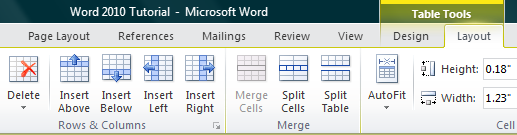
- di bawah Tabel Tools, buka tab Layout
- Klik pada Insert Above atau Insert Below untuk menambahkan baris, Klik pada Insert Left atau Insert Right untuk menyisipkan kolom

- Klik pada Delete untuk mengahpus kolom, baris atau cell
Menghapus Tabel
- Letakkan pointer pada tabel sampai ikon muncul
 , kemudian klik ikon tersebut
- Tekan BACKSPACE pada keyboard
Hapus Isi Tabel.
Anda dapat menghapus isi sel, baris, kolom, atau seluruh tabel.
Ketika Anda menghapus isi tabel, baris tabel dan kolom tetap dalam
dokumen Anda.
- Pilih isi yang ingin Anda hapus dengan mengikuti langkah-langkah di bawah ini :
- Seluruh tabel : Dalam tampilan Cetak Layout, letakkan pointer ke tabel sampai ikon
 muncul, dan kemudian klik ikon
- Satu baris atau beberapa baris : Klik disebelah kiri baris.

- Satu kolom atau beberapa kolom : Klik garis paling atas dari kolom atau
border
- Cell : Klik tepi kiri dari cell

2. Tekan DELETE
Menyelesaikan Dokumen
Menggunakan Fitur “Spell Check”
Saat Anda mengetik dokumen Anda, garis bergelombang merah akan muncul
di bawah setiap kata yang dieja salah. Cara tercepat untuk
memperbaiki kesalahan ejaan adalah:
- Letakkan kursor di atas kata yang salah eja dan klik kanan

- Sebuah drop down box akan muncul dengan ejaan yang benar dari kata tersebut
- Sorot dan klik kiri kata yang salah yang ingin Anda ganti
Untuk memeriksa lebih komprehensif Ejaan dan Tata Bahasa, Anda dapat menggunakan fitur Spelling dan Grammar :
- Klik pada tab Review

- Klik pada perintah Spelling & Grammar (tanda centang berwarna biru dengan ABC di atasnya)
- KotakSpelling and Grammar akan muncul
- Anda dapat memperbaiki Spelling atau mengeluarkan Grammar dalam kotak.
Print Preview
Print Preview otomatis ditampilkan saat Anda klik pada
tab Print.Setiap kali Anda membuat perubahan ke pengaturan
cetak-terkait, preview secara otomatis diperbarui
- Klik tab File, kemudian klik Print. Untuk kembali ke dokumen Anda, klik tab File.
- Sebuah preview dari dokumen Anda secara otomatis muncul.Untuk melihat halaman masing-masing, klik panah di bawahpreview.
Print
Tab Print adalah tempat untuk pergi untuk memastikan Anda mencetak apa yang Anda inginkan.
- Klik tab File

- Klik perintah Print untuk mencetak dokumen
- Klik tombol Print untuk mencetak dokumen Anda
- Dropdown Ini menunjukkan printer yang sedang dipilih. Mengklik dropdown akan menampilkan printer lainnya yang tersedia
- Pengaturan Ini menunjukkan menu dropdown yang sedang dipilih. Tidak
hanya menunjukkan kepada Anda nama fitur, menu dropdown ini menunjukkan
kepada Anda apa status fitur ini dan menggambarkannya. Hal ini dapat
membantu Anda mengetahui jika Anda ingin mengubah pengaturan dari apa
yang telah Anda buat
TIP: Untuk kembali ke dokumen dan membuat perubahan sebelum Anda encetaknya, klik File tab.
Menyimpan document
Untuk menyimpan dokumen dalam format yang digunakan oleh Word 2010 dan Word 2007, lakukan hal berikut :
- Klik tab File
- Klik Save As
- Pada kotak File name, masukkan nama document
- Klik Save.
Untuk menyimpan dokumen sehingga kompatibel dengan Word 2003 atau sebelumnya, lakukan berikut:
- Klik tab File
- Klik Save As
- Pada Save as type list, klik Word 97-2003 Document. Ini akan merubah format file ke .doc
- Pada kotak File name, ketik nama untuk document.
- Klik Save
Help
Jika Anda membutuhkan bantuan tambahan ketika menyelesaikan dokumen Anda Anda dapat menggunakan fitur bantuan.
- Klik pada lingkaran biru dengan perintah tanda tanya putih
- Kotak Help akan muncul
- Klik pada Search Help textbox dan ketikkan bantuan apa yang Anda butuhkan
- Klik kaca pembesar di sebelah kotak teks dan solusi yang memungkinkan akan muncul.